Anwendungsbeschreibung
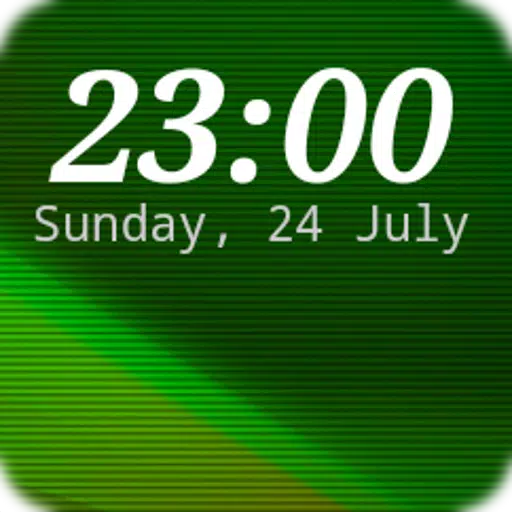
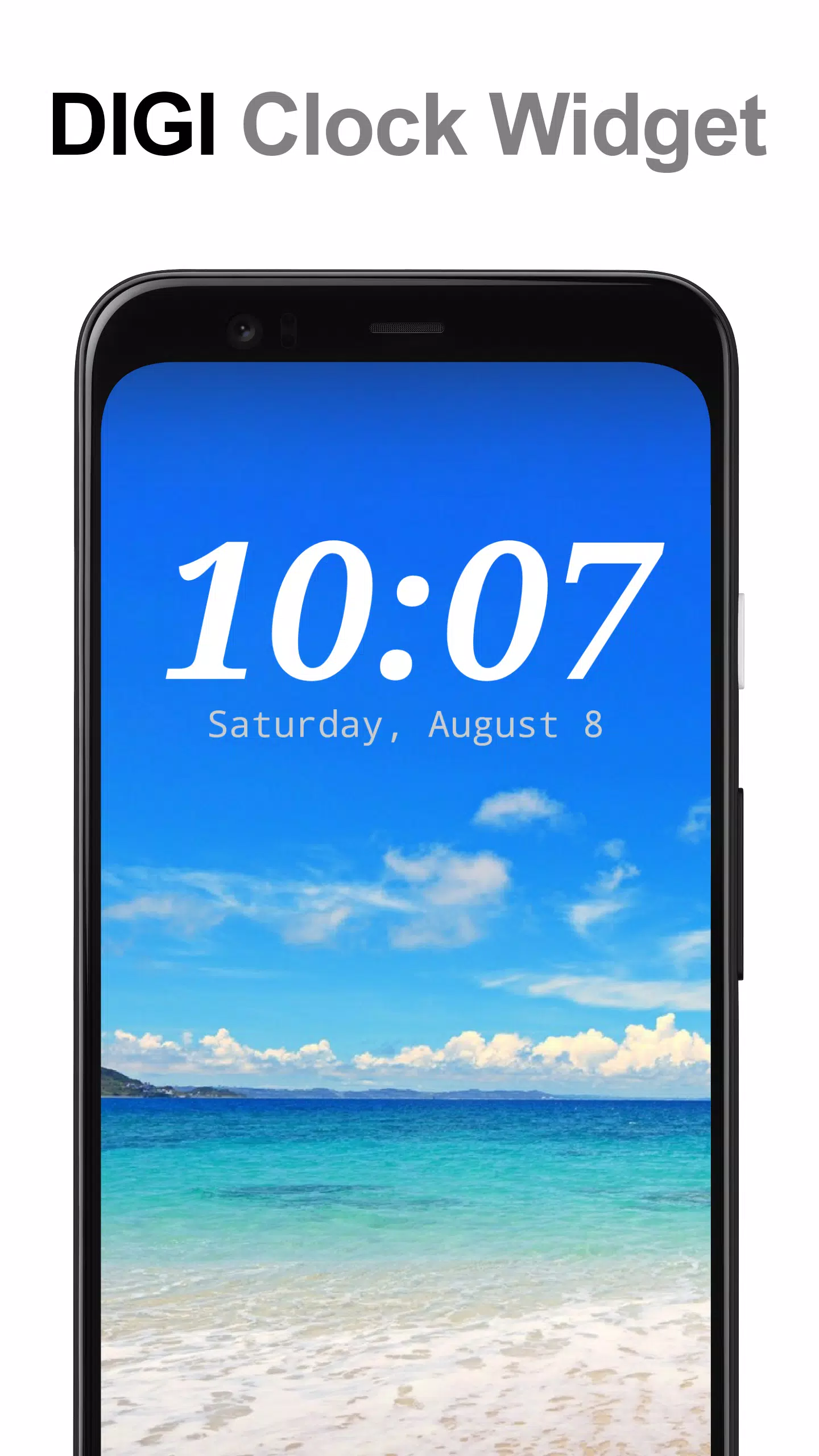
Ein hochgradig anpassbares digitales Uhr- und Datums-Widget für Ihren Startbildschirm.
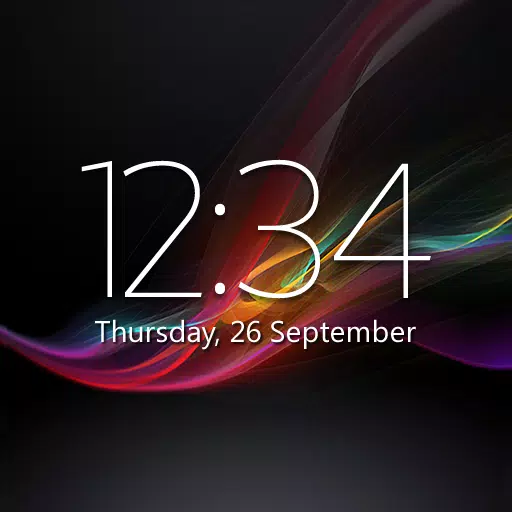
„DIGI Clock Widget“ ist eine Sammlung kostenloser, vollständig anpassbarer digitaler Uhr- und Datums-Widgets:
2x1 Widget – kompakte Größe
4x1 und 5x1 Widget – breites Format mit optionaler Sekundenanzeige
4x2 Widget – große Anzeige
5x2 und 6x3 Widget – optimiert für Tablets.
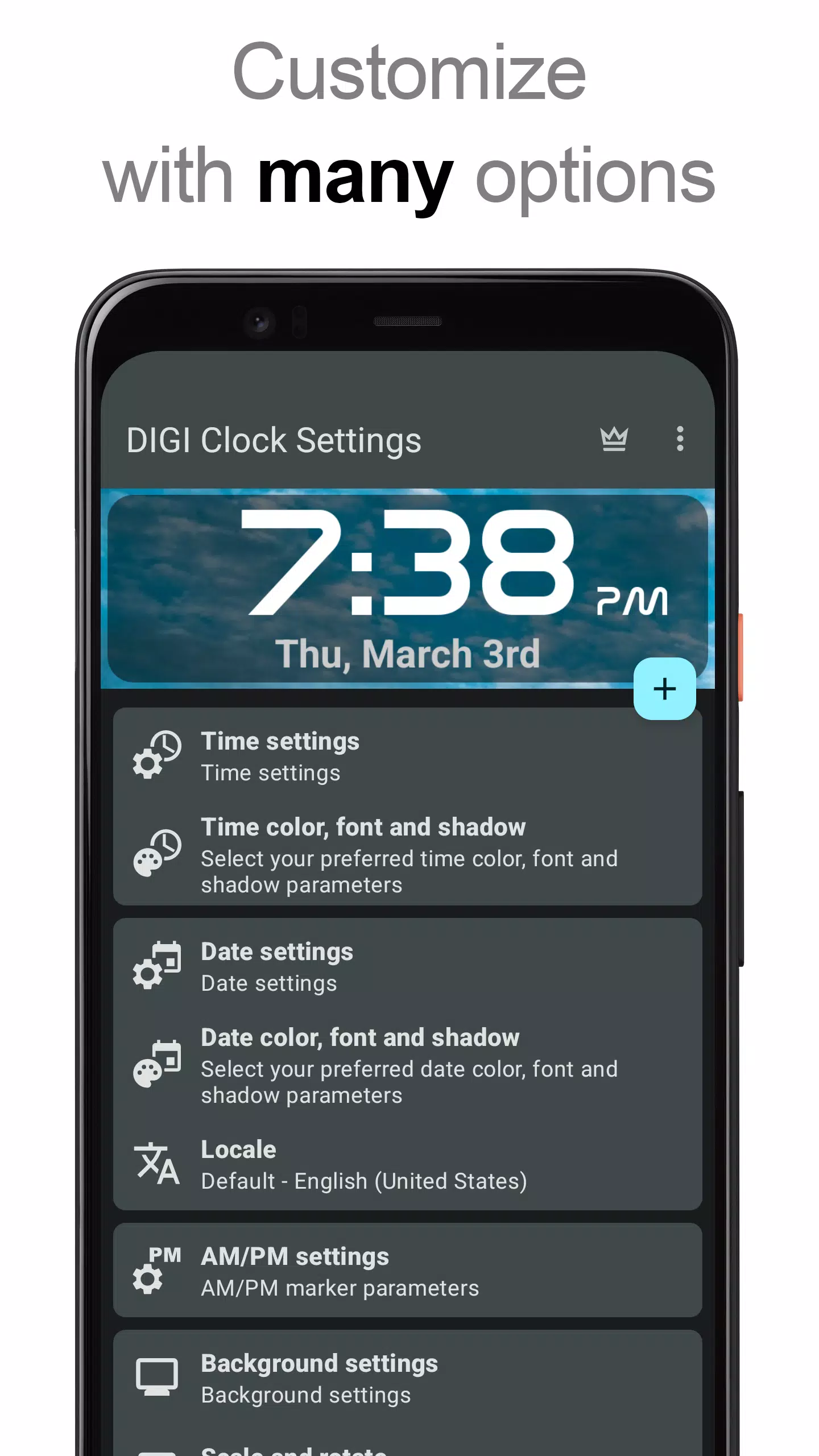
Es bietet umfangreiche Anpassungsmöglichkeiten, darunter:
- Live-Vorschau des Widgets während der Einrichtung
- konfigurierbare Tippen-Aktionen: Wecker öffnen, Widget-Einstellungen oder eine beliebige installierte App starten
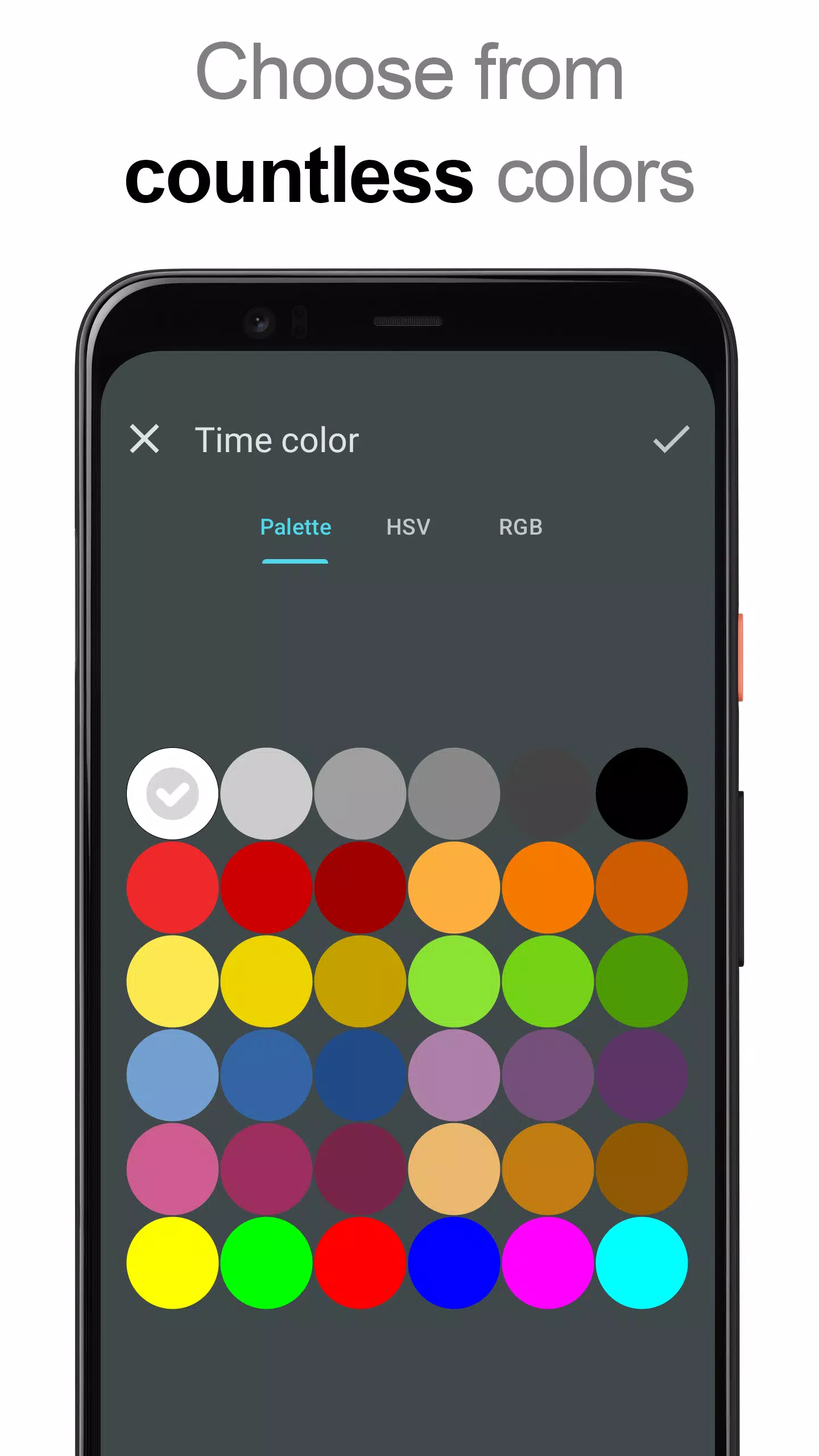
- individuelle Farben für die Uhr- und Datumsanzeige wählbar
- Schatteneffekte mit einstellbarer Farbe
- Textumrandungen
- Locale-Einstellungen zur Anzeige des Datums in Ihrer Sprache
- zahlreiche Datumsformate sowie ein vollständig anpassbares Datumsformat
- AM/PM-Anzeige ein- oder ausschaltbar
- 12-Stunden- oder 24-Stunden-Zeitformat
- Alarmstatus-Symbol
- Option zur Anzeige von Sekunden (für 4x1- und 5x1-Widgets)
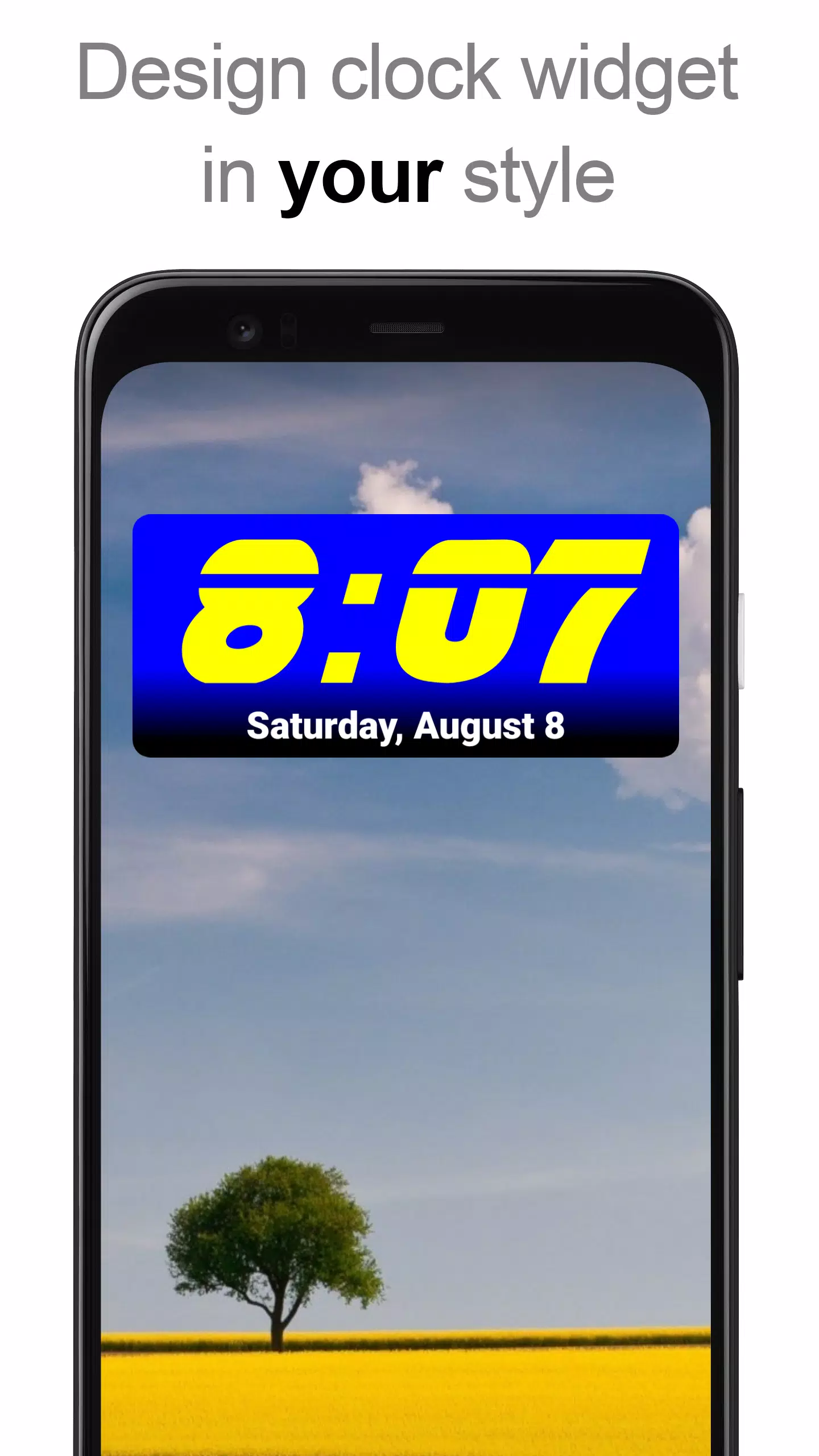
- anpassbarer Widget-Hintergrund mit wählbarer Farbe und Opazität von 0 % (transparent) bis 100 % (deckend)
- Verwendung einer einfarbigen Hintergrundgestaltung, eines zweifarbigen Farbverlaufs oder eines eigenen Fotos als Hintergrund
- über 40 mitgelieferte großartige Schriftarten, Hunderte weitere zum Herunterladen verfügbar oder Nutzung eigener Schriftdateien aus dem Gerätespeicher
- kompatibel mit Android 11
- vollständig für Tablets optimiert
... und viele weitere Funktionen ...
Verwendung:
Dies ist ein Startbildschirm-Widget. Bitte folgen Sie diesen Schritten, um es zu Ihrem Startbildschirm hinzuzufügen:
• Tippen Sie auf die Plus (+)-Schaltfläche unter der Widget-Vorschau, falls verfügbar.
• Wählen Sie die gewünschte Widget-Größe.
• Fügen Sie das Widget über das erscheinende Dialogfeld zu Ihrem Startbildschirm hinzu.
Oder fügen Sie das Widget manuell hinzu:
• Drücken Sie lange auf einen leeren Bereich Ihres Startbildschirms.
• Wählen Sie „Widgets“ aus dem Menü.
• Scrollen Sie, um „DIGI Clock“ zu finden.
• Tippen Sie auf das Widget-Symbol, halten Sie es gedrückt, ziehen Sie es an die gewünschte Position und lassen Sie los.
Hinweis: Diese Schritte können je nach Gerät oder Hersteller leicht variieren.
Falls „DIGI Clock“ nicht in der Widget-Liste erscheint, versuchen Sie, Ihr Gerät neu zu starten.
HINWEIS
Um ein Einfrieren der Uhrzeit zu verhindern, schließen Sie dieses Widget bitte von allen Batteriesparern oder Taskkillern aus.
Vielen Dank, dass Sie DIGI Clock Widget verwenden. Genießen Sie es!
Screenshot
Rezensionen
Apps wie DIGI Clock Widget










Trend-Apps








Top-Nachrichten
](https://images.dyk8.com/uploads/18/17380116246797f3e8a8a39.jpg)






Neueste Apps