Description de l'application
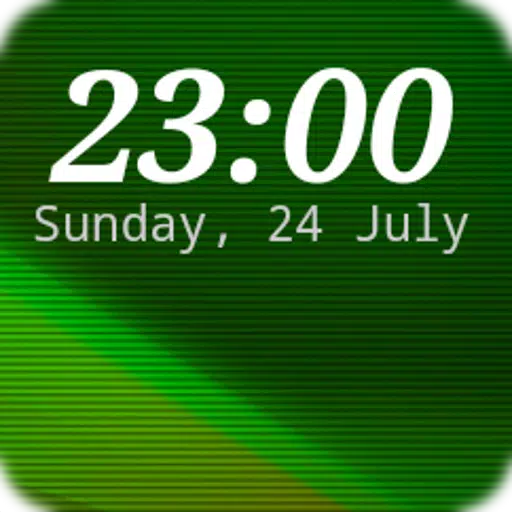
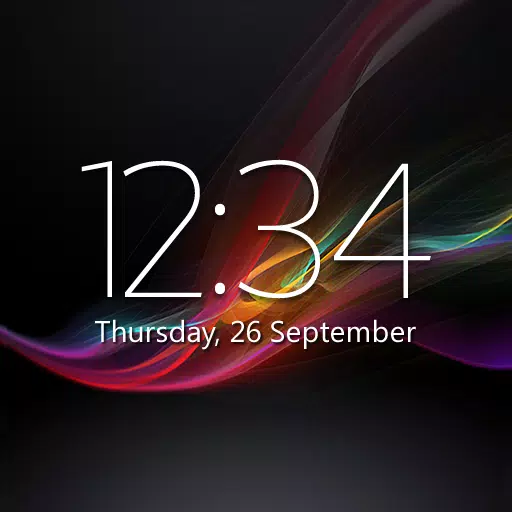
Un widget numérique d’heure et de date hautement personnalisable pour votre écran d’accueil.
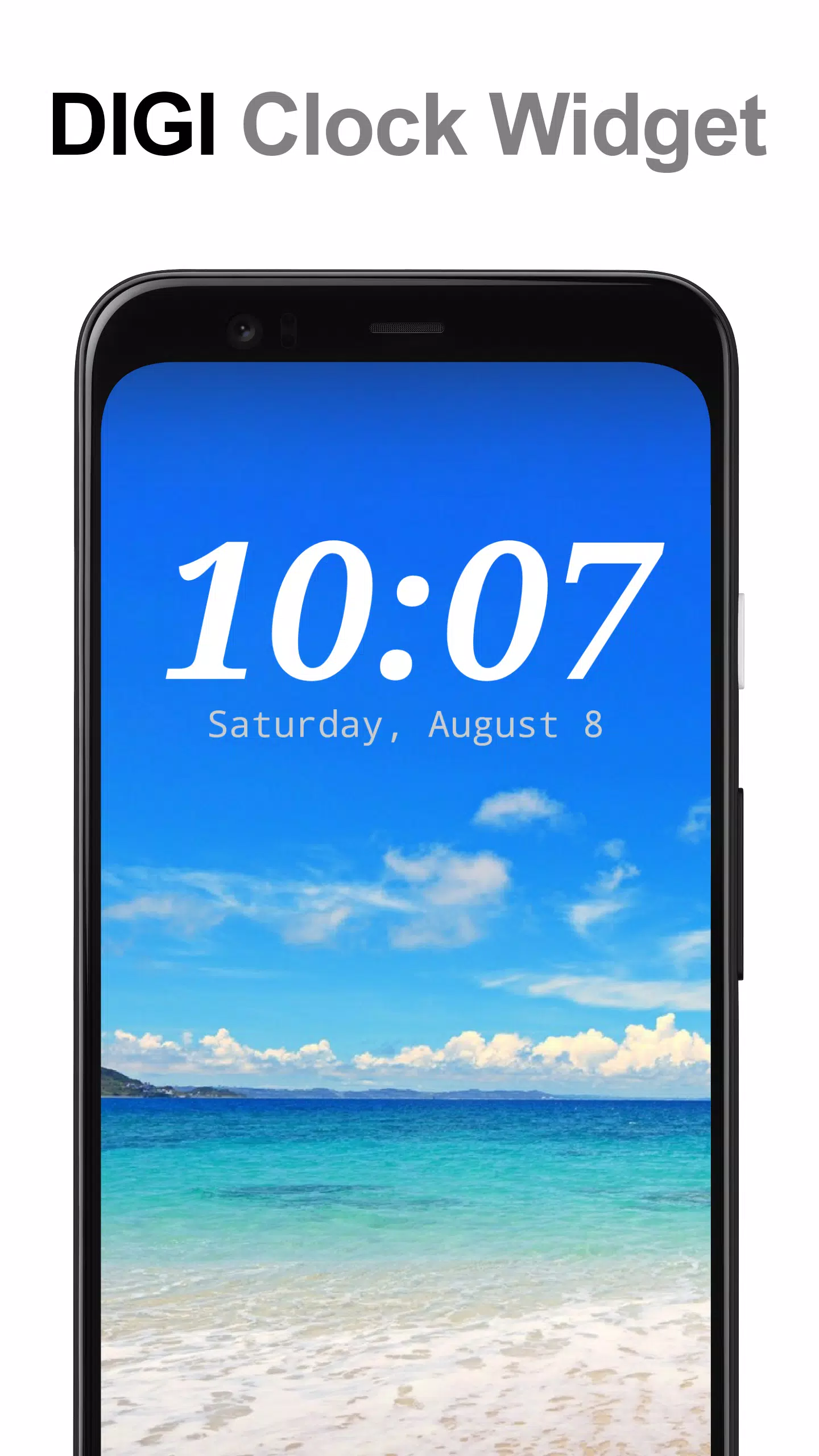
« Widget DIGI Clock » est une collection de widgets numériques gratuits et entièrement personnalisables indiquant l’heure et la date :
Widget 2x1 – format compact
Widgets 4x1 et 5x1 – format large, avec affichage optionnel des secondes
Widget 4x2 – grand affichage
Widgets 5x2 et 6x3 – optimisés pour les tablettes.
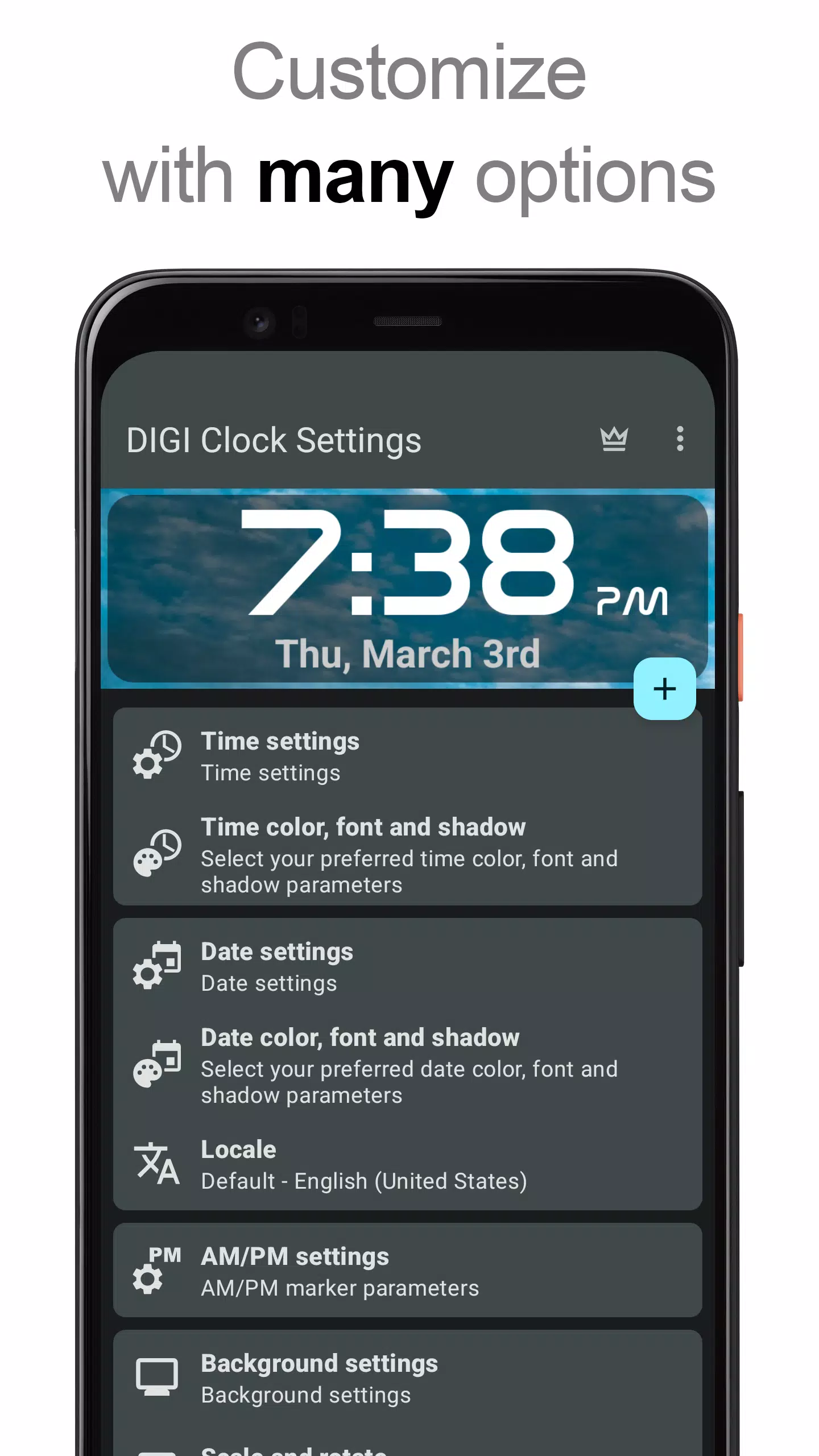
Il offre une personnalisation étendue, notamment :
- aperçu en direct du widget pendant la configuration
- actions configurables au toucher : ouvrir l’alarme, les paramètres du widget ou n’importe quelle application installée
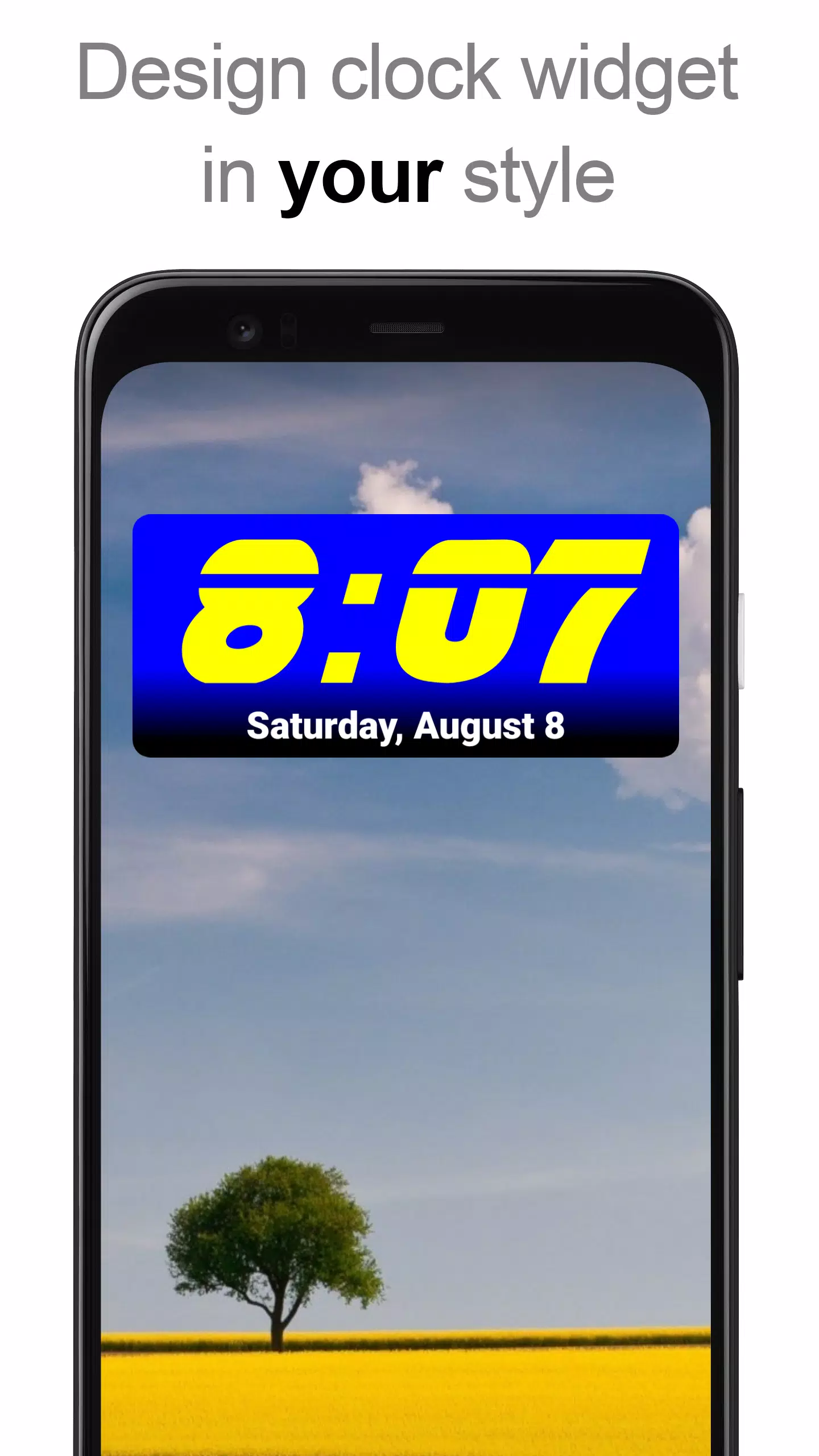
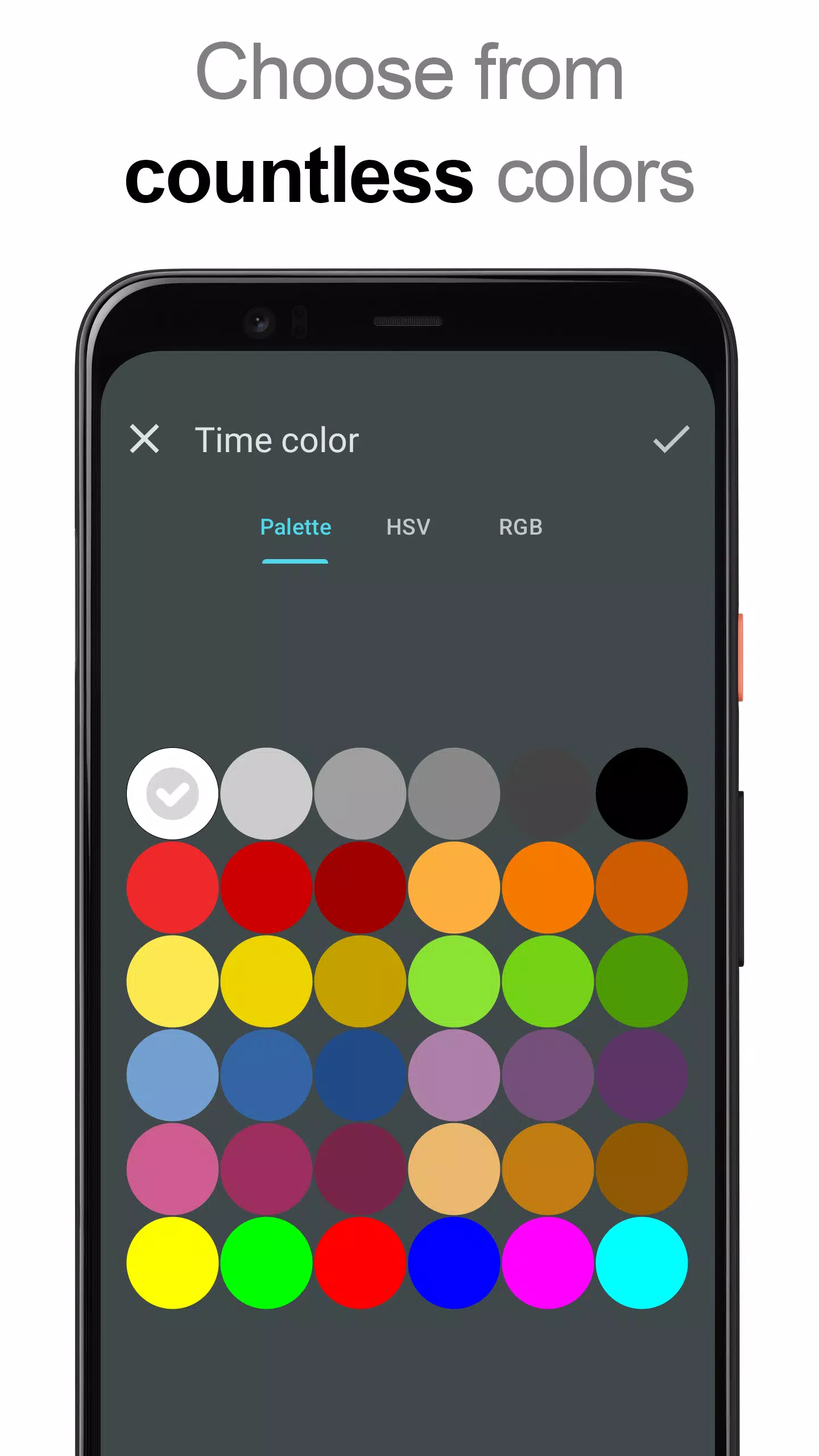
- choix de couleurs personnalisées pour l’affichage de l’heure et de la date
- effets d’ombre avec couleur ajustable
- contours de texte
- paramètres régionaux pour afficher la date dans votre langue
- de nombreux formats de date, plus un format de date entièrement personnalisable
- activation ou désactivation de l’indicateur AM/PM
- format 12 ou 24 heures
- icône indiquant le statut de l’alarme
- option pour afficher les secondes (pour les widgets 4x1 et 5x1)
- fond du widget ajustable avec couleur et opacité sélectionnables, de 0 % (transparent) à 100 % (opaque)
- possibilité d’utiliser une couleur unie, un dégradé à deux couleurs ou votre propre photo comme arrière-plan
- plus de 40 polices d’écriture incluses, des centaines supplémentaires téléchargeables, ou utilisation de vos propres fichiers de police depuis le stockage de l’appareil
- compatible avec Android 11
- entièrement optimisé pour les tablettes
... et bien d’autres fonctionnalités ...
Comment l’utiliser ?
Il s’agit d’un widget pour l’écran d’accueil. Veuillez suivre ces étapes pour l’ajouter à votre écran d’accueil :
• Appuyez sur le bouton plus (+) sous l’aperçu du widget, si disponible.
• Choisissez la taille de widget souhaitée.
• Ajoutez le widget à votre écran d’accueil à partir de la boîte de dialogue qui apparaît.
Ou, ajoutez le widget manuellement :
• Appuyez longuement sur une zone vide de votre écran d’accueil.
• Sélectionnez « Widgets » dans le menu.
• Faites défiler pour trouver « DIGI Clock ».
• Appuyez longuement sur l’icône du widget, faites-la glisser vers l’emplacement souhaité, puis relâchez.
Remarque : Ces étapes peuvent varier légèrement selon votre appareil ou votre fabricant.
Si « DIGI Clock » manque dans la liste des widgets, essayez de redémarrer votre appareil.
AVIS
Pour empêcher la fige de l’heure, veuillez exclure ce widget des économiseurs de batterie ou des tueurs de tâches.
Merci d’utiliser le widget DIGI Clock. Profitez-en !
Capture d'écran
Applications semblables à DIGI Clock Widget












Applications tendance








Meilleures nouvelles
](https://images.dyk8.com/uploads/18/17380116246797f3e8a8a39.jpg)






Dernières applications


Derniers articles
 La mise à jour « Finale » 2.3 de Cyberpunk 2077 est reportée pour correspondre à l’ampleur des précédentes mises à jour
 Tower of God: New World célèbre son 2,5e anniversaire avec Soo-oh et des événements majeurs en jeu